




















- Opis
- Minimalne wymagania
- Specyfikacje
- Informacje dodatkowe
- Opinie
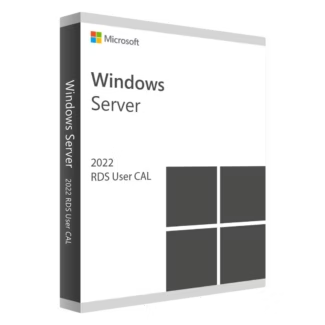
Windows Server 2022 Datacenter + RDS 2022 User CAL łączy platformę do wirtualizacji serwerów z dostępem do usług pulpitu zdalnego licencjonowanym na użytkownika. Otrzymujesz natychmiastową dostawę cyfrową oraz dożywotnie użytkowanie zakupionej wersji, bez subskrypcji. Rozdzielaj aplikacje między środowiska wirtualne i udostępniaj pracownikom zgodne programy z centralnego serwera.
Przegląd produktu Windows Server 2022 Datacenter + RDS 2022 User CAL
- Platforma: Windows Server
- Edycja: Windows Server 2022 Datacenter + Usługi pulpitu zdalnego (RDS) CAL na użytkownika
- Typ licencji: Retail
- Urządzenia: 1 serwer
- Okres ważności licencji: Dożywotni
- Metoda aktywacji: Aktywacja online
- Dostawa: Natychmiastowa dostawa cyfrowa pocztą e-mail
- Wsparcie: Pomoc przez e-mail i zdalna asysta
- Obsługiwane języki: Wersja wielojęzyczna
- Zgodność: Oryginalne licencje na oprogramowanie pochodzące z kanałów dystrybucji zgodnych z prawem UE (dyrektywa 2009/24/WE) i normami branżowymi
Kluczowe funkcje
- Wirtualizacja Hyper-V: twórz oddzielne maszyny dla aplikacji, infrastruktury i testów, aby niezależnie przydzielać im zasoby oraz planować zmiany.
- Prawa wirtualizacji Datacenter: po pełnym licencjonowaniu fizycznych rdzeni hosta uruchamiaj na nim nieograniczoną liczbę maszyn wirtualnych Windows Server.
- Usługi pulpitu zdalnego: udostępniaj sesje pulpitu i zgodne aplikacje z serwera, aby zarządzać środowiskiem użytkowników w jednym miejscu.
- RDS CAL na użytkownika: przypisuj dostęp konkretnej osobie korzystającej z różnych urządzeń, co ułatwia pracę z komputera biurowego i laptopa.
- Active Directory: organizuj konta i grupy w domenie, aby nadawać dostęp do zasobów zgodnie z rolą pracownika.
- Zasady grupy: stosuj wspólne ustawienia dla wybranych kont i komputerów, aby ograniczyć ręczną konfigurację stanowisk.
- Storage Spaces Direct: wykorzystuj lokalne dyski zgodnych serwerów do budowy pamięci masowej klastra przy odpowiednim sprzęcie i licencjonowaniu.
- Automatyzacja PowerShell: wykonuj powtarzalne czynności administracyjne za pomocą skryptów, aby usprawnić obsługę kont, usług i konfiguracji.
Główne funkcje wyjaśnione
Oddzielne maszyny dla aplikacji i testów
Hyper-V umożliwia uruchamianie kilku środowisk na fizycznym serwerze. Możesz przygotować osobną maszynę dla aplikacji produkcyjnej i kolejną do sprawdzania zmian. Dzięki temu testy nie wymagają modyfikowania działającego środowiska użytkowników.
Prawa Datacenter do nieograniczonej wirtualizacji dotyczą prawidłowo licencjonowanego hosta. Nie oznaczają nieograniczonej liczby aktywacji dostarczonego klucza.
Centralne udostępnianie programów przez RDS
RDS pozwala uruchamiać aplikacje w sesji serwerowej i obsługiwać je z urządzenia pracownika. Administrator utrzymuje instalację w centralnym środowisku. Takie rozwiązanie może służyć do udostępniania programu księgowego lub magazynowego, jeśli producent dopuszcza pracę wielosesyjną i zapewniono odpowiednie licencje aplikacji.
Dostęp jednej osoby z różnych urządzeń
RDS CAL na użytkownika przypisuje się konkretnej osobie. Może ona korzystać z sesji zdalnych z różnych urządzeń, zgodnie z warunkami licencjonowania. Nie jest to wspólna pula dla dowolnych pracowników ani limit jednoczesnych połączeń.
Zarządzanie kontami i uprawnieniami
Active Directory pozwala grupować użytkowników według działów i obowiązków. Uprawnienia do folderów czy aplikacji możesz nadawać grupom zamiast każdemu kontu osobno. Ułatwia to wdrażanie nowych pracowników i odbieranie dostępu po zmianie stanowiska.
Dlaczego warto wybrać Windows Server 2022 Datacenter + RDS 2022 User CAL?
Zestaw odpowiada potrzebom administratorów utrzymujących rozbudowane środowiska oparte na Windows Server 2022. Pozwala oddzielić role infrastruktury, aplikacje firmowe i środowiska testowe. Jednocześnie RDS umożliwia zorganizowanie dostępu pracowników do zgodnych programów na serwerze.
To praktyczna konfiguracja dla firmy, która rozwija liczbę maszyn wirtualnych i chce centralnie zarządzać kontami. Inne warianty znajdziesz w kategorii zestawów oprogramowania.
Jeśli planujesz niewiele środowisk wirtualnych, porównaj Windows Server 2022 Standard + RDS 2022 User CAL. Edycję warto dobrać do liczby maszyn, wymaganych funkcji i planowanej rozbudowy.
Windows Server 2022 Datacenter + RDS 2022 User CAL a alternatywy
Datacenter a Standard
Datacenter zapewnia prawa do nieograniczonej liczby maszyn wirtualnych Windows Server na hoście z prawidłowo licencjonowanymi fizycznymi rdzeniami. Standard zasadniczo obejmuje dwa środowiska wirtualne przy pełnym pokryciu rdzeni odpowiednim zestawem licencji. Kolejne środowiska wymagają dodatkowego licencjonowania.
Datacenter udostępnia także funkcje infrastruktury, takie jak Storage Spaces Direct. W obu edycjach dostęp do serwera i korzystanie z RDS podlegają odrębnym wymaganiom dotyczącym CAL.
Windows Server 2022 a Windows Server 2025
Wydanie 2022 warto rozważyć przy utrzymaniu aplikacji i narzędzi zatwierdzonych dla tej wersji systemu. Przy nowym wdrożeniu porównaj Windows Server 2025 Datacenter + RDS 2025 User CAL, uwzględniając zgodność sprzętu oraz oprogramowania. Licencje RDS 2022 nie zapewniają dostępu do hosta sesji Windows Server 2025.
Kompatybilność systemu
Przed instalacją sprawdź zgodność serwera, sterowników i aplikacji z Windows Server 2022. Pamięć, procesor oraz dyski dobierz do obciążenia maszyn wirtualnych i sesji użytkowników. Minimalne wymagania instalacyjne nie określają wydajności gotowego środowiska.
- Sprzęt: zweryfikuj obsługę funkcji wymaganych przez Hyper-V i dostępność sterowników producenta.
- Aplikacje: potwierdź zgodność z systemem i pracą wielosesyjną przez RDS.
- Domena: przygotuj odpowiednie środowisko domenowe dla modelu RDS na użytkownika.
- Serwer licencji: użyj konfiguracji obsługującej zakupione CAL RDS 2022.
- Połączenia zewnętrzne: zastosuj odpowiednio zabezpieczoną bramę lub sieć VPN.
- Zakres licencjonowania: dopasuj pokrycie rdzeni i liczbę CAL do wdrożenia; informacja o jednym serwerze nie określa tych wartości.
Storage Spaces Direct wymaga odrębnego projektu klastra, zgodnych hostów i odpowiedniej sieci. Zakup dla jednego serwera nie stanowi kompletnej infrastruktury wielowęzłowej.
Wyjaśnienie typu licencji
System jest oferowany w wariancie Retail jako zakup jednorazowy. Zakupiona wersja pozostaje bezterminowa na warunkach oferty i nie wymaga odnawiania subskrypcji. Nie obejmuje automatycznego przejścia na przyszłe wydania ani bezterminowego wsparcia producenta.
Zgodnie z warunkami tej oferty system można jednorazowo zainstalować i aktywować na jednym serwerze. Oferta nie przewiduje przenoszenia ani ponownego wykorzystania po odinstalowaniu lub sformatowaniu urządzenia. Są to ograniczenia konkretnego oferowanego wariantu, a nie ogólna definicja wszystkich licencji Retail.
Pliki instalacyjne pobierzesz z oficjalnych źródeł Microsoft wskazanych w instrukcji. Aktywacja systemu, prawa wirtualizacji i przypisanie CAL stanowią odrębne elementy wdrożenia.
RDS CAL jest wymagane dodatkowo do podstawowego uprawnienia Windows Server CAL. Nie zastępuje go ani nie zapewnia praw do aplikacji firm trzecich. Liczbę użytkowników objętych dostępem określa zakres zakupionych CAL.
Instalacja i aktywacja
- Krok 1: sprawdź zgodność środowiska, wymagane pokrycie rdzeni i liczbę CAL. Wykonaj kopię zapasową danych.
- Krok 2: otwórz wiadomość z zamówieniem i pobierz właściwe pliki instalacyjne.
- Krok 3: zainstaluj Windows Server 2022 Datacenter i aktywuj system zgodnie z instrukcją.
- Krok 4: skonfiguruj środowisko domenowe i wymagane role wdrożenia RDS.
- Krok 5: aktywuj serwer licencji RDS, zainstaluj zakupione CAL i ustaw tryb licencjonowania na użytkownika.
- Krok 6: nadaj uprawnienia i przetestuj połączenie użytkownika, aplikacje oraz wykonywanie kopii zapasowych.
Dlaczego warto kupić u nas?
Digital License zapewnia cyfrową dostawę i pomoc przy uruchomieniu zakupionych produktów. Instrukcje ułatwiają przejście przez instalację oraz aktywację składników zamówienia.
- Oryginalne licencje: oprogramowanie z deklarowanych kanałów dystrybucji zgodnych z prawem.
- Bezpieczne płatności: realizacja zamówienia przez dostępne metody płatności.
- Pomoc techniczna: wsparcie przy trudnościach z instalacją lub aktywacją.
- Zgodność z prawem UE: dystrybucja uwzględniająca dyrektywę 2009/24/WE i właściwe warunki licencyjne.
Digital License jest zweryfikowanym partnerem Microsoft
Digital License jest oficjalnym partnerem Microsoft (ID: 7033487), uznanym za dostarczanie oryginalnych licencji na oprogramowanie i zweryfikowanych rozwiązań w całej Europie. Nasze partnerstwo można zweryfikować bezpośrednio w katalogu partnerów Microsoft. Gwarantuje to, że każda zakupiona licencja jest autentyczna, bezpieczna i w pełni zgodna ze standardami Microsoft, obowiązującym prawem UE (dyrektywa 2009/24/WE) oraz normami branżowymi.
Najczęściej zadawane pytania
Jak otrzymam zakupiony zestaw?
Dostawa odbywa się cyfrowo na adres e-mail podany podczas zamówienia. Wiadomość zawiera informacje potrzebne do pobrania, instalacji i aktywacji.
Czy aktywacja systemu aktywuje również RDS?
Nie. System aktywujesz osobno. RDS wymaga konfiguracji wdrożenia, aktywacji serwera licencji i instalacji zakupionych CAL.
Czy Datacenter pozwala na nieograniczoną liczbę maszyn wirtualnych?
Tak, na hoście z prawidłowo licencjonowanymi fizycznymi rdzeniami. Prawa te nie oznaczają nieograniczonej liczby aktywacji dostarczonego klucza.
Czy jeden użytkownik może korzystać z kilku urządzeń?
Tak. RDS CAL na użytkownika przypisuje się konkretnej osobie, która może uzyskiwać dostęp z różnych urządzeń zgodnie z warunkami licencjonowania.
Czy RDS CAL zastępuje podstawową Windows Server CAL?
Nie. RDS CAL jest dodatkowym uprawnieniem do usług pulpitu zdalnego. Podstawowe licencje dostępowe Windows Server CAL pozostają wymagane.
Czy RDS 2022 User CAL działa z hostem sesji Windows Server 2025?
Nie. Dostęp do hosta sesji w wersji 2025 wymaga odpowiednich uprawnień RDS dla tej wersji.
Czy mogę przenieść system na inny serwer?
Warunki tej oferty nie przewidują przenoszenia ani ponownego wykorzystania aktywacji systemu. Zasady przypisywania CAL należy rozpatrywać oddzielnie.
Czy potrzebuję abonamentu?
Nie. Zakupiona wersja jest bezterminowa na warunkach oferty. Dodatkowe usługi, przyszłe wydania i licencje aplikacji nie są automatycznie objęte zakupem.
Jak udokumentować zakupione uprawnienia?
Zachowaj dokument sprzedaży, potwierdzenie zamówienia i warunki licencyjne. Dokumentacja powinna odpowiadać zakresowi licencjonowanych rdzeni i zakupionych CAL.

| Komponent | Wymaganie |
| Procesor | Procesor 64-bitowy o taktowaniu 1,4 GHz lub wyższym z co najmniej 2 rdzeniami Obsługa architektury x64 |
| Pamięć RAM | 2 GB RAM (minimum); 8 GB lub więcej (zalecane) |
| Miejsce na dysku | 32 GB minimalnej przestrzeni dyskowej Zalecany dysk SSD oraz dodatkowe miejsce na aktualizacje, role i wirtualizację |
| System operacyjny | Windows Server 2022 Datacenter (64-bit) |
| Sieć | Karta sieciowa Gigabit Ethernet (minimum) |
| Ekran | Rozdzielczość Super VGA (1024 × 768) lub wyższa |
| Specyfikacja | Szczegóły |
|---|---|
| Aktywacja | Na jednym komputerze (jednorazowa aktywacja) |
| Ważność licencji | Dożywotnia (nie wygasa po aktywacji) |
| Metoda dostawy | E-mailem w ciągu 15 minut |
| Języki | Wielojęzyczny |
Informacje dodatkowe
| Cal | 10, 20, 50 |
|---|

1 – Kup
Kupuj bezpiecznie dzięki szyfrowaniu SSL

2 – Odbierz
Otrzymasz klucz licencyjny i link do pobrania

3 – Pobierz
Pobierz i zainstaluj oprogramowanie

4 – Aktywuj
Wprowadź klucz licencyjny do oprogramowania


Windows Server 2008 Enterprise

Windows Server 2008 R2 Standard

Windows Server 2019 Essentials