






















- Beschreibung
- Mindestanforderungen
- Spezifikationen
- Zusätzliche Informationen
- Bewertungen
Windows Server 2022 Datacenter + RDS 2022 User CAL verbindet umfangreiche Virtualisierungsrechte mit benutzerbezogenem Zugriff auf zentrale Arbeitsumgebungen. Sie erhalten das Paket mit sofortiger Lieferung und nutzen die erworbenen Versionen lebenslang. Die Zahlung erfolgt einmalig, ohne Abonnement.
Übersicht zu Windows Server 2022 Datacenter + RDS 2022 User CAL
- Plattform: Windows Server
- Edition: Windows Server 2022 Datacenter + Remotedesktopdienste (RDS) Benutzer-CAL
- Lizenztyp: Retail
- Geräte: 1 Server
- Lizenzdauer: Lebenslang
- Aktivierungsmethode: Online-Aktivierung
- Lieferung: Sofortige digitale Lieferung per E-Mail
- Support: Unterstützung per E-Mail und Fernwartung
- Sprachunterstützung: Mehrsprachig
- Konformität: Originalsoftwarelizenzen aus rechtskonformen Vertriebskanälen im Einklang mit EU-Recht und Branchenstandards
Hauptmerkmale
- Datacenter-Virtualisierung: Betreiben Sie unbegrenzt viele virtuelle Windows-Server-Umgebungen auf dem vollständig lizenzierten physischen Server. Dadurch können Sie zusätzliche Dienste getrennt bereitstellen.
- RDS-Zugriff pro Benutzer: Eine zugewiesene Person kann mehrere kompatible Zugriffsgeräte verwenden. Das erleichtert den Wechsel zwischen Büro-PC und Notebook.
- Zentrale Fachanwendungen: Stellen Sie geeignete Programme über Remotedesktopdienste bereit. So bündeln Sie deren Wartung in der Serverumgebung.
- Active Directory: Organisieren Sie Benutzerkonten und Gruppen innerhalb einer Domäne. Sie vergeben Berechtigungen damit passend zu den Aufgaben Ihrer Mitarbeiter.
- Gruppenrichtlinien: Verteilen Sie gemeinsame Einstellungen an Domänencomputer. Dadurch reduzieren Sie manuelle Änderungen an einzelnen Arbeitsplätzen.
- Storage Spaces Direct: Verbinden Sie lokale Datenträger mehrerer geeigneter Server zu einer Speicherinfrastruktur. Das unterstützt entsprechend geplante Virtualisierungsumgebungen.
- BitLocker: Verschlüsseln Sie Serverlaufwerke und erschweren Sie unbefugtes Auslesen. Das hilft beim Schutz gespeicherter Daten bei physischem Zugriff.
Hauptfunktionen im Detail
Mehrere Dienste mit Hyper-V konsolidieren
Hyper-V erstellt virtuelle Maschinen auf einem physischen Server. Sie können beispielsweise eine Fachanwendung von internen Diensten und Testsystemen trennen.
Datacenter bietet unbegrenzte Virtualisierungsrechte, wenn alle erforderlichen physischen Kerne lizenziert sind. Prozessor, Arbeitsspeicher und Datenträger bestimmen jedoch die tatsächliche Kapazität.
Diese Rechte erlauben keine unbegrenzten Aktivierungen derselben Schlüsselnummer. Aktivierung und Lizenzabdeckung sind getrennt zu betrachten.
Arbeitsumgebungen zentral bereitstellen
Remotedesktopdienste ermöglichen den Zugriff auf serverseitige Desktops oder veröffentlichte Anwendungen. Die Programme laufen zentral, während Mitarbeiter ihre jeweiligen Zugriffsgeräte verwenden.
Eine RDS Benutzer-CAL gehört zu einer bestimmten Person. Sie ist kein frei teilbarer Zugang für wechselnde Mitarbeiter. Prüfen Sie außerdem die RDS-Kompatibilität und Nutzungsrechte Ihrer Fachprogramme.
Zugriffsrechte über Gruppen verwalten
Active Directory fasst Benutzer und Computer in einer Domäne zusammen. Sie können eigene Gruppen für Verwaltung, Vertrieb oder Technik anlegen.
Anschließend weisen Sie jeder Gruppe passende Ressourcen zu. Dadurch lassen sich Berechtigungen leichter ändern, wenn Mitarbeiter hinzukommen oder ihre Aufgaben wechseln.
Speicher über mehrere Server aufbauen
Storage Spaces Direct bündelt lokale Datenträger geeigneter Server. So können Sie eine gemeinsame Speicherbasis für entsprechend geplante Infrastrukturen schaffen.
Die Funktion erfordert mehrere passende Knoten sowie geeignete Netzwerk- und Hardwarekomponenten. Das Paket für einen Server deckt nicht automatisch die gesamte Umgebung ab.
Warum Windows Server 2022 Datacenter + RDS 2022 User CAL wählen?
Das Paket richtet sich an Unternehmen und IT-Verantwortliche mit zahlreichen virtuellen Windows-Server-Umgebungen. Es kann besonders relevant sein, wenn Fachanwendungen bereits für Windows Server 2022 geprüft sind.
Beispielsweise betreiben Sie eine Verwaltungssoftware in einer eigenen virtuellen Maschine. Weitere Umgebungen übernehmen interne Dienste oder Tests. Berechtigte Mitarbeiter erreichen geeignete Anwendungen über RDS.
Weitere Kombinationen finden Sie in unseren Softwarepaketen für Unternehmensserver. Vergleichen Sie die Angebote anhand Ihrer geplanten Maschinen, Anwendungen und Benutzer.
Bei einer vollständigen Erneuerung lohnt sich der Vergleich mit Windows Server 2025 Datacenter + RDS 2025 User CAL. Prüfen Sie vor dem Wechsel die Freigaben Ihrer Anwendungs- und Hardwareanbieter.
Windows Server 2022 Datacenter + RDS 2022 User CAL vs Alternativen
Datacenter gegenüber Standard
Datacenter bietet unbegrenzte Virtualisierungsrechte auf dem vollständig lizenzierten physischen Server. Zusätzlich stehen Funktionen wie Storage Spaces Direct bereit.
Standard gewährt bei vollständiger Lizenzierung der erforderlichen physischen Kerne normalerweise Rechte für zwei virtuelle Windows-Server-Umgebungen. Bei wenigen Maschinen kann Windows Server 2022 Standard + RDS 2022 User CAL deshalb besser zu Ihrem Bedarf passen.
Generation 2022 gegenüber 2025
Windows Server 2022 kann für bereits geprüfte Fachanwendungen und bestehende Betriebsabläufe interessant sein. Die Generation 2025 entwickelt die Plattform bei Sicherheit, Verwaltung und Virtualisierung weiter.
Beachten Sie beim Wechsel die Zugriffslizenzen. RDS 2022 CALs berechtigen nicht zum Zugriff auf einen Windows Server 2025 als RDS-Sitzungshost.
Systemkompatibilität
Prüfen Sie Prozessor, Arbeitsspeicher, Speicherplatz und verfügbare Treiber vor der Installation. Planen Sie die Kapazität anschließend nach virtuellen Maschinen und erwarteten RDS-Sitzungen.
- Virtualisierung: Die Hardware muss die erforderlichen Hyper-V-Funktionen unterstützen.
- Fachanwendungen: Prüfen Sie die Freigabe für Windows Server 2022 und den Betrieb über RDS.
- Benutzermodus: RDS Benutzer-CALs erfordern eine Active-Directory-Domänenumgebung.
- Arbeitsgruppe: Hier verwenden Sie stattdessen RDS Geräte-CALs.
- Lizenzserver: Verwenden Sie eine Serverversion, die RDS 2022 CALs unterstützt.
Die Angabe „1 Server“ nennt weder die abgedeckte Kernzahl noch die enthaltene CAL-Anzahl. Außerdem bestimmt die Lizenzanzahl allein nicht die Leistung bei gleichzeitigen Verbindungen.
Lizenztyp und lebenslange Nutzung
Sie erwerben die angegebenen Versionen gegen eine Einmalzahlung. Das dauerhafte Nutzungsrecht erfordert keine regelmäßige Verlängerung.
Lebenslang bedeutet keinen unbegrenzten Microsoft-Support und keinen automatischen Zugriff auf spätere Hauptversionen.
Aktivierung und Übertragbarkeit
Nach den angegebenen Bedingungen dieses Angebots ist eine einmalige Aktivierung des Betriebssystems auf einem Server vorgesehen. Eine Übertragung oder Wiederverwendung ist ausgeschlossen.
Nach Deinstallation oder Formatierung ist laut diesen Bedingungen ein neuer Erwerb erforderlich. Diese Einschränkungen betreffen das konkrete Angebot und definieren nicht sämtliche Retail-Lizenzen.
Kernabdeckung und Zugriffslizenzen
RDS Benutzer-CALs haben eigene Regeln für Zuweisung und Neuzuweisung. Diese unterscheiden sich von der Aktivierung des Betriebssystems.
Zusätzlich benötigen Benutzer oder Geräte passende Windows Server Basis-CALs. Prüfen Sie daher die Abdeckung der physischen Kerne und aller erforderlichen Zugriffe.
Für den Download des Betriebssystems erhalten Sie die vorgesehenen offiziellen Microsoft-Downloadhinweise.
Installation und Aktivierung
- Schritt 1: Prüfen Sie Hardware, Kernabdeckung und Zugriffslizenzen. Sichern Sie vorhandene Daten.
- Schritt 2: Laden Sie das angegebene Installationsmedium herunter und installieren Sie Windows Server 2022 Datacenter.
- Schritt 3: Aktivieren Sie das Betriebssystem. Richten Sie anschließend Netzwerk, Updates und Domäne ein.
- Schritt 4: Konfigurieren Sie die benötigten RDS-Rollen und aktivieren Sie den Remotedesktop-Lizenzserver.
- Schritt 5: Installieren Sie die RDS 2022 CALs über den Remotedesktoplizenzierungs-Manager.
- Schritt 6: Legen Sie den Lizenzierungsmodus „Pro Benutzer“ und den Lizenzserver fest. Testen Sie anschließend eine berechtigte Verbindung.
Warum bei uns kaufen?
Digital License begleitet die Einrichtung mit verständlichen Hinweisen und technischer Hilfe. Bei Fragen zu Installation und Aktivierung haben Sie einen Ansprechpartner.
- Original-Lizenzen: Software für virtuelle Serverumgebungen und zentrale Unternehmensdienste.
- Sichere Zahlung: Geschützte Zahlungsabläufe für Ihre Bestellung.
- Technische Hilfe: Unterstützung bei der Einrichtung und Aktivierung.
- Europäischer Rechtsrahmen: Berücksichtigung der EU-Richtlinie 2009/24/EG und der Branchenstandards.
Digital License ist ein verifizierter Microsoft-Partner
Digital License ist ein offizieller Microsoft-Partner (ID: 7033487), der für die Bereitstellung von Originalsoftwarelizenzen und verifizierten Lösungen in ganz Europa anerkannt ist. Sie können unsere Partnerschaft direkt im Microsoft-Partnerverzeichnis überprüfen. Dies gewährleistet, dass jede von Ihnen erworbene Lizenz authentisch und sicher ist und vollständig den Microsoft-Standards, den geltenden EU-Rechtsvorschriften (EU-Richtlinie 2009/24/EG) sowie den Branchenstandards entspricht.
Häufig gestellte Fragen
Wie erhalte ich das Paket?
Sie erhalten die benötigten Daten und Anleitungen digital. Ein physischer Datenträger wird nicht versendet.
Werden Windows Server und RDS CALs gemeinsam aktiviert?
Nein. Zuerst aktivieren Sie das Betriebssystem. Danach aktivieren Sie den RDS-Lizenzserver und installieren dort die CALs.
Kann ich unbegrenzt viele virtuelle Maschinen betreiben?
Datacenter gewährt unbegrenzte Rechte für virtuelle Windows-Server-Umgebungen auf dem vollständig lizenzierten physischen Server. Die Hardware begrenzt jedoch die tatsächliche Kapazität. Daraus entstehen keine unbegrenzten Schlüsselaktivierungen.
Kann ein Benutzer mehrere Geräte verwenden?
Ja. Die Person mit zugewiesener RDS Benutzer-CAL kann mehrere kompatible Geräte nutzen. Andere Personen benötigen eigene Zugriffsrechte.
Funktionieren Benutzer-CALs ohne Domäne?
Für den RDS-Benutzermodus benötigen Sie eine Active-Directory-Domänenumgebung. In einer Arbeitsgruppe verwenden Sie stattdessen RDS Geräte-CALs.
Benötige ich zusätzliche Windows Server Basis-CALs?
Ja. RDS CALs ergänzen die Rechte für Remotedesktopdienste. Sie ersetzen die passenden Windows Server Basis-CALs nicht.
Kann ich die Aktivierung auf einen anderen Server übertragen?
Nach den angegebenen Angebotsbedingungen ist keine Übertragung der Betriebssystemaktivierung vorgesehen. Für RDS CALs gelten eigene vertragliche Zuweisungsregeln.
Welche Unterlagen sollte ich aufbewahren?
Bewahren Sie Rechnung, Lizenzbedingungen und die erhaltene Dokumentation auf. Prüfen Sie außerdem die Abdeckung der Kerne und Zugriffe. Eine erfolgreiche Aktivierung allein belegt nicht sämtliche benötigten Rechte.
Sind spätere Serverversionen enthalten?
Nein. Der dauerhafte Nutzungsanspruch betrifft die erworbenen Versionen. Spätere Hauptversionen und zusätzliche Dienste benötigen gesonderte Rechte.

| Komponente | Anforderung |
| Prozessor | 64-Bit-Prozessor mit 1,4 GHz oder schneller und mindestens 2 Kernen Unterstützung der x64-Architektur |
| Arbeitsspeicher (RAM) | 2 GB RAM (Minimum); 8 GB oder mehr (empfohlen) |
| Speicherplatz | 32 GB minimaler Festplattenspeicher SSD und zusätzlicher Speicherplatz für Updates, Rollen und Virtualisierung empfohlen |
| Betriebssystem | Windows Server 2022 Datacenter (64-Bit) |
| Netzwerk | Gigabit-Ethernet-Netzwerkkarte (Minimum) |
| Anzeige | Super-VGA-Auflösung (1024 × 768) oder höher |
| Spezifikation | Detail |
|---|---|
| Aktivierung | Einzelner PC (einmalige Aktivierung) |
| Lizenzgültigkeit | Lebenslang (läuft nach der Aktivierung nicht ab) |
| Liefermethode | Per E-Mail innerhalb von 15 Minuten |
| Sprachen | Mehrsprachig |
Zusätzliche Informationen
| Cal | 10, 20, 50 |
|---|

1 – Kaufen
Sicher einkaufen mit SSL-Verschlüsselung.

2 – Erhalten
Sie erhalten den Lizenzschlüssel und den Download-Link.

3 – Herunterladen
Software herunterladen und installieren.

4 – Aktivieren
Geben Sie den Lizenzschlüssel in die Software ein.


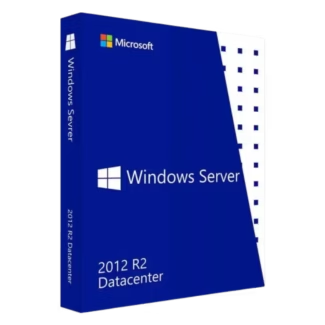

Windows Server 2012 R2 Datacenter
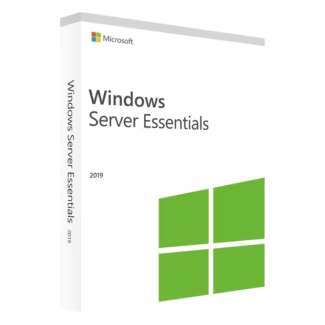

Windows Server 2019 Essentials