














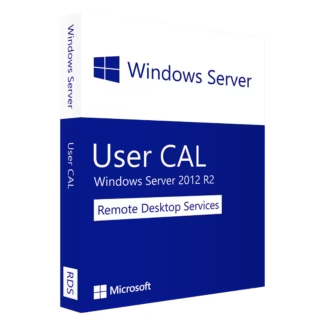
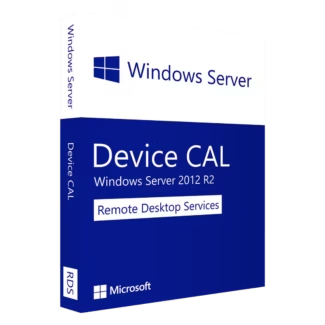
Vi har et kontor med 35 medarbejdere, men kun 20 arbejdsstationer – hvordan ved vi, om vi skal købe Device CAL eller User CAL?
I denne situation afhænger valget primært af, hvordan medarbejderne bruger computerne. Hvis de 35 medarbejdere arbejder i skiftehold og bruger de samme 20 computere, er Device CAL normalt den mest økonomiske løsning, fordi licensen er knyttet til computeren og ikke personen.
Hvis medarbejdere derimod logger ind fra forskellige enheder (for eksempel kontorcomputer, hjemmecomputer og laptop), vil User CAL ofte være mere fleksibelt. En User CAL giver én bruger adgang fra flere enheder uden at kræve ekstra licenser.
En tommelfingerregel er:
Færre enheder end brugere → Device CAL
Færre brugere end enheder → User CAL
Vi har installeret RDS på vores Windows Server 2012 R2, men brugerne bliver afvist efter nogle måneder – hvorfor sker det?
Dette skyldes normalt, at serveren har kørt i den midlertidige RDS-grace-periode. Windows Server tillader normalt op til cirka 120 dage, hvor Remote Desktop kan bruges uden installerede CAL-licenser.
Når perioden udløber, kræver serveren gyldige RDS CAL-licenser, ellers vil nye sessioner blive afvist eller begrænset. For at løse problemet skal du installere licenser via Remote Desktop Licensing Manager og sikre, at din Session Host-server peger på den korrekte licensserver.
Dette er en meget almindelig situation for virksomheder, der først tester RDS og senere implementerer det permanent.
Vi vil flytte vores Windows Server 2012 R2 til en virtualiseret platform (VMware eller Hyper-V). Skal vi købe nye RDS CAL-licenser?
I de fleste tilfælde behøver du ikke købe nye RDS CAL-licenser. CAL-licenser er normalt knyttet til organisationen og licensserveren, ikke til den specifikke hardware.
Hvis serveren flyttes til en virtuel maskine, kan du normalt genaktivere licensserveren og fortsætte med at bruge dine eksisterende licenser. Det er dog vigtigt at sikre, at RDS-rollen og licensserveren konfigureres korrekt efter migreringen.
Det kan også være en god idé at dokumentere licensnøgler og installationer før migreringen.
Vi får en fejl om, at licensserveren ikke er tilgængelig – selvom vi har installeret RDS CAL-licenser. Hvad kan være galt?
Dette problem opstår ofte, hvis Session Host-serveren ikke kan finde licensserveren i netværket. Det kan skyldes forkert konfiguration i Group Policy eller i RDS-indstillingerne.
De mest almindelige årsager er:
Licensserveren er ikke aktiveret
Licensing mode (User eller Device) er ikke konfigureret
Servernavnet er ikke angivet i RDS-indstillinger
Firewall eller netværksregler blokerer forbindelsen
Problemet løses typisk ved at kontrollere Remote Desktop Licensing Manager, RDS-konfigurationen og serverens netværksforbindelse.
Er det stadig en god idé at bruge Windows Server 2012 R2 til Remote Desktop i dag?
Mange virksomheder bruger stadig Windows Server 2012 R2 til Remote Desktop, især hvis de kører ældre interne systemer eller specialsoftware. RDS på denne version er stabilt og kan fungere godt i kontrollerede miljøer.
Det er dog vigtigt at være opmærksom på, at Microsofts officielle support er ophørt, hvilket betyder færre sikkerhedsopdateringer. Derfor anbefales det at bruge stærk netværkssikkerhed, firewall-regler og begrænset internetadgang.
For mange organisationer fungerer Windows Server 2012 R2 stadig som en stabil løsning, indtil en fuld serveropgradering planlægges.
Hvis du arbejder med serverbaserede IT-miljøer, kan det også være relevant at se på
andre typer softwarelicenser, der understøtter virksomhedens infrastruktur. Mange
organisationer kombinerer deres serverløsninger med moderne systemer fra Operativsystemer,
såsom Windows 11 eller Windows 10. For produktivitet anvendes ofte programmer fra Microsoft Office,
herunder Microsoft Office 2024 og Microsoft Office 2021. Mange virksomheder vælger samtidig
ekstra beskyttelse gennem løsninger fra Antiviruslicenser eller produkter som Kaspersky.
Der findes også flere nyttige værktøjer under Computerprogrammer, herunder backup- og diskværktøjer
fra EaseUS, eller komplette softwareløsninger samlet i en Pakke.
