





















- Beschreibung
- Mindestanforderungen
- Spezifikationen
- Zusätzliche Informationen
- Bewertungen
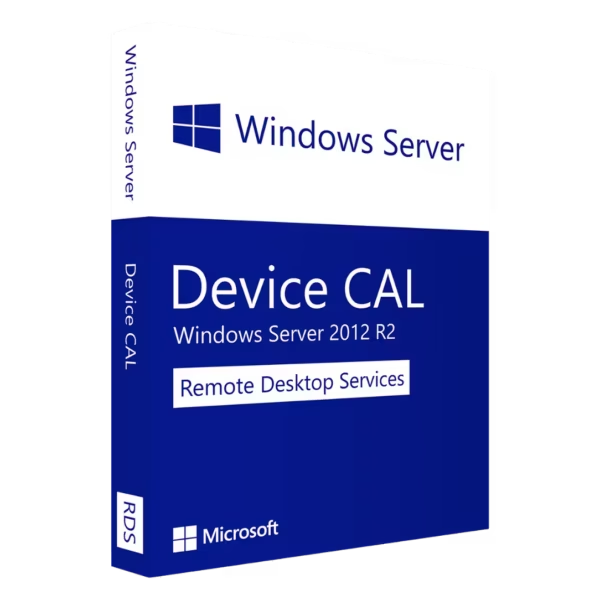
Windows Server 2012 R2 RDS Device CAL ermöglicht einem bestimmten Gerät den Zugriff auf eine korrekt konfigurierte Remotedesktopdienste-Umgebung. Sie profitieren von sofortiger digitaler Lieferung, lebenslanger Nutzung und keinem Abonnement.
Die gerätebasierte RDS-CAL eignet sich besonders für Unternehmen, in denen mehrere Mitarbeiter denselben PC oder dasselbe Terminal verwenden. Dadurch lässt sich der Remotezugriff in bestehenden Windows Server 2012 R2-Umgebungen effizient anhand der eingesetzten Geräte organisieren.
Übersicht zu Windows Server 2012 R2 RDS Device CAL
- Plattform: Windows Server
- Edition: Remotedesktopdienste (RDS) Geräte-CAL
- Lizenztyp: Retail
- Geräte: 1 Gerät
- Lizenzdauer: Lebenslang
- Aktivierungsmethode: Online-Aktivierung
- Lieferung: Sofortige digitale Lieferung per E-Mail
- Support: E-Mail- und Fernunterstützung
- Sprachunterstützung: Mehrsprachig
- Konformität: Original-Softwarelizenzen, die über gesetzeskonforme Vertriebskanäle gemäß den EU-Rechtsvorschriften (EU-Richtlinie 2009/24/EG) und den branchenüblichen Standards bezogen werden
Hauptmerkmale
- Gerätebasierter RDS-Zugriff: das Zugriffsrecht wird einem bestimmten Gerät zugeordnet. Dadurch eignet sich die CAL optimal für feste und gemeinsam genutzte Arbeitsplätze.
- Mehrere Benutzer pro Gerät: verschiedene autorisierte Mitarbeiter können dasselbe vorgesehene Gerät für RDS-Verbindungen verwenden. Deshalb ist dieses Modell besonders praktisch für Schichtbetrieb und gemeinsam genutzte Terminals.
- Zentrale Remote-Desktops: Benutzer greifen über das Gerät auf zentral bereitgestellte Windows-Arbeitsumgebungen zu. Dadurch können Unternehmen Anwendungen und Ressourcen auf dem Server bündeln.
- RemoteApp-Unterstützung: ausgewählte Programme lassen sich über Remotedesktopdienste bereitstellen. Somit müssen wichtige Anwendungen nicht auf jedem Arbeitsplatz separat installiert werden.
- Zentrale Administration: IT-Verantwortliche verwalten Remote-Sitzungen und Anwendungen innerhalb der Serverumgebung. Dadurch bleibt die RDS-Infrastruktur übersichtlich und kontrollierbar.
- Ideal für bestehende Infrastrukturen: Unternehmen können vorhandene Windows Server 2012 R2-RDS-Systeme gezielt mit gerätebezogenen Zugriffsrechten ergänzen. Dadurch bleibt bestehende Infrastruktur sinnvoll nutzbar.
- Lebenslange Nutzung: nach erfolgreicher Einrichtung ist keine jährliche Verlängerung für diese CAL erforderlich. Dadurch bleiben die Kosten langfristig kalkulierbar.
- Einmalzahlung: Sie zahlen einmal und benötigen kein laufendes Abonnement. Somit entstehen für dieses Zugriffsrecht keine regelmäßigen Verlängerungsgebühren.
Hauptfunktionen im Detail
Gerätebasierter Zugriff für gemeinsam genutzte Arbeitsplätze
Bei einer RDS Device CAL richtet sich das Zugriffsrecht nach einem bestimmten Gerät. Dadurch können mehrere autorisierte Personen denselben Arbeitsplatz für den Zugriff auf Remotedesktopdienste verwenden.
Das ist insbesondere bei Schichtarbeit, Empfangsarbeitsplätzen oder festen Terminals sinnvoll. Denn dort nutzen häufig mehrere Mitarbeiter nacheinander denselben Computer.
Zentrale Bereitstellung von Remote-Desktops
Remotedesktopdienste stellen komplette Arbeitsumgebungen zentral auf dem Server bereit. Benutzer greifen anschließend über das vorgesehene Gerät auf Anwendungen und Ressourcen zu.
Dadurch bleibt wichtige Software zentral verwaltet. Zudem kann die IT viele Änderungen direkt auf der Serverumgebung durchführen.
RemoteApp für einzelne Anwendungen
Mit RemoteApp lassen sich ausgewählte Programme über die RDS-Infrastruktur bereitstellen. Benutzer müssen dadurch nicht immer einen vollständigen Remote-Desktop öffnen.
Das vereinfacht den Zugriff auf häufig genutzte Geschäftsanwendungen. Gleichzeitig bleibt die Software zentral auf dem Server installiert und administrierbar.
RDS-Lizenzierungsmodus Pro Gerät
Die Remotedesktopdienste müssen mit dem passenden Lizenzierungsmodus konfiguriert werden. Für eine Device CAL wird der Modus Pro Gerät verwendet.
Dadurch stimmt die RDS-Konfiguration mit dem gerätebasierten Zugriffsmodell überein. Deshalb sollte diese Einstellung vor dem produktiven Einsatz geprüft werden.
Effizient für feste Terminals und Schichtbetrieb
In Produktion, Lager, Empfang oder Schulungsräumen teilen sich häufig mehrere Personen dieselben PCs. Daher kann ein gerätebasiertes Modell besonders effizient sein.
Die benötigte Anzahl richtet sich nach den tatsächlich eingesetzten Geräten. Dadurch lässt sich die RDS-Umgebung passend zur vorhandenen Arbeitsplatzstruktur planen.
Warum Windows Server 2012 R2 RDS Device CAL wählen?
Für bestehende Windows Server 2012 R2-Umgebungen
Windows Server 2012 R2 RDS Device CAL eignet sich besonders für Unternehmen, die eine vorhandene Windows Server 2012 R2-RDS-Infrastruktur betreiben. Typische Einsatzbereiche sind Produktions-PCs, Lagerterminals, Empfangsgeräte, Schulungsräume und andere gemeinsam genutzte Arbeitsplätze.
Weitere passende Zugriffsoptionen finden Sie in unserer Kategorie für Windows Server 2012 R2 RDS.
Device CAL oder User CAL?
Eine Device CAL richtet sich nach der Anzahl der zugreifenden Geräte. Deshalb eignet sie sich besonders für wenige feste Arbeitsplätze mit mehreren wechselnden Benutzern.
Wenn dagegen ein Mitarbeiter von mehreren verschiedenen Geräten auf die RDS-Umgebung zugreift, kann eine Windows Server 2012 R2 RDS User CAL die passendere Wahl sein.
Windows Server 2012 R2 RDS Device CAL im Vergleich zu Alternativen
Device CAL und User CAL
Bei einer Device CAL erhält ein bestimmtes Gerät das RDS-Zugriffsrecht. Dadurch können mehrere autorisierte Benutzer denselben vorgesehenen Arbeitsplatz verwenden.
Eine User CAL richtet sich dagegen nach einem bestimmten Benutzer. Sie eignet sich daher besser für Personen, die regelmäßig von mehreren Arbeitsgeräten auf die RDS-Umgebung zugreifen.
Windows Server 2012 R2 und Windows Server 2008 R2
Diese CAL ist auf eine Windows Server 2012 R2-RDS-Umgebung ausgerichtet. Deshalb eignet sie sich insbesondere für bestehende Systeme dieser Servergeneration.
Betreiben Sie dagegen eine ältere RDS-Infrastruktur auf Windows Server 2008 R2, kann die Windows Server 2008 R2 RDS Device CAL die passendere Option sein.
Systemkompatibilität
Passende RDS-Umgebung erforderlich
Diese CAL ist für den Zugriff auf Remotedesktopdienste einer Windows Server 2012 R2-Umgebung vorgesehen. Daher muss eine entsprechende Server- und RDS-Infrastruktur vorhanden oder geplant sein.
Die CAL selbst installiert oder aktiviert das Windows Server-Betriebssystem nicht. Sie ergänzt vielmehr die erforderlichen Zugriffsrechte für die Nutzung von Remotedesktopdiensten.
Lizenzierungsmodus Pro Gerät verwenden
Die RDS-Bereitstellung muss mit dem passenden Lizenzierungsmodus konfiguriert werden. Für diese Variante verwenden Sie den Modus Pro Gerät.
Dadurch stimmt die Serverkonfiguration mit dem gerätebasierten CAL-Typ überein. Prüfen Sie diese Einstellung deshalb vor der produktiven Nutzung.
Windows Server CAL zusätzlich berücksichtigen
Eine RDS CAL ergänzt die grundlegenden Windows Server-Zugriffsrechte. Sie ersetzt daher keine gegebenenfalls zusätzlich erforderliche Windows Server CAL.
Prüfen Sie deshalb die vollständige Lizenzierungsstruktur Ihrer Umgebung. Dadurch vermeiden Sie fehlende Zugriffsrechte beim späteren Betrieb.
Was bedeutet der Lizenztyp Retail?
Für ein Gerät vorgesehen
Der angebotene Retail-Lizenztyp ist für die ursprüngliche Nutzung mit einem Gerät vorgesehen. Daher sollte die Zuordnung vor der Einrichtung sorgfältig geplant werden.
Die CAL kann nicht beliebig auf andere Geräte übertragen oder nach der ursprünglichen Nutzung mehrfach wiederverwendet werden.
Lebenslange Nutzung
Nach erfolgreicher Einrichtung läuft das Zugriffsrecht nicht nach einem festgelegten Zeitraum ab. Dadurch kann es dauerhaft innerhalb der vorgesehenen Umgebung genutzt werden.
Außerdem fallen keine monatlichen oder jährlichen Abonnementgebühren an.
Einmalzahlung
Sie zahlen einmal für das gerätebasierte RDS-Zugriffsrecht. Daher entstehen keine regelmäßigen Verlängerungskosten.
Das erleichtert die langfristige Budgetplanung für dauerhaft eingesetzte Arbeitsplätze und Terminals.
Nicht übertragbar
Die angebotene Retail-Variante ist für die ursprüngliche gerätebezogene Nutzung vorgesehen. Deshalb kann sie nicht beliebig auf andere Geräte übertragen oder erneut verwendet werden.
Für Windows Server-Installationsdateien sollten Sie ausschließlich offizielle Microsoft-Downloadquellen verwenden.
Installation & Aktivierung
- 1. RDS-Umgebung prüfen: stellen Sie sicher, dass Windows Server 2012 R2 und die benötigten Remotedesktopdienste korrekt eingerichtet sind.
- 2. RD-Lizenzierungsrolle installieren: richten Sie auf einem geeigneten Server die Remotedesktop-Lizenzierungsrolle ein.
- 3. Lizenzierungsserver aktivieren: öffnen Sie den RD-Lizenzierungs-Manager und aktivieren Sie den vorgesehenen Lizenzierungsserver.
- 4. CALs installieren: wählen Sie im RD-Lizenzierungs-Manager die Funktion zum Installieren der Lizenzen und tragen Sie die erhaltenen Informationen ein.
- 5. Modus Pro Gerät festlegen: konfigurieren Sie die RDS-Bereitstellung auf den gerätebasierten Lizenzierungsmodus.
- 6. Gerätezugriff prüfen: testen Sie anschließend eine Remote-Verbindung vom vorgesehenen Gerät und kontrollieren Sie die RDS-Konfiguration.
Warum bei uns kaufen?
Digital License bietet einen schnellen und sicheren Bestellprozess für professionelle Softwarelösungen. Darüber hinaus unterstützt unser Team Sie bei Fragen zur Einrichtung und Aktivierung.
- Original-Lizenzen: wir beziehen unsere Produkte über gesetzeskonforme Vertriebskanäle.
- Sofortige digitale Lieferung: wir senden die erforderlichen Produktinformationen schnell per E-Mail.
- Sichere Zahlung: geschützte Zahlungsmethoden sorgen für einen sicheren Bestellprozess.
- Professioneller Support: unser Team bietet E-Mail- und Fernunterstützung bei Bedarf.
- EU-Konformität: wir vertreiben unsere Produkte gemäß EU-Richtlinie 2009/24/EG und den relevanten Branchenstandards.
Digital License ist ein verifizierter Microsoft-Partner
Digital License ist ein offizieller Microsoft-Partner (ID: 7033487) und ist für die Bereitstellung authentischer Softwarelizenzen und geprüfter Lösungen in ganz Europa anerkannt. Sie können unsere Partnerschaft direkt im Microsoft Partner Directory überprüfen. Dadurch wird sichergestellt, dass jede von Ihnen erworbene Lizenz authentisch, sicher und vollständig mit den Microsoft-Standards sowie den geltenden EU-Rechtsvorschriften (EU-Richtlinie 2009/24/EG) und Branchenstandards konform ist.
Häufig gestellte Fragen
Kauf und Nutzung
Was ist eine Windows Server 2012 R2 RDS Device CAL?
Sie stellt ein gerätebezogenes Zugriffsrecht für Remotedesktopdienste bereit. Dadurch kann ein bestimmtes Gerät auf eine entsprechend konfigurierte Windows Server 2012 R2-RDS-Umgebung zugreifen.
Für wen eignet sich eine Device CAL besonders?
Eine Device CAL eignet sich besonders für Unternehmen, in denen mehrere Mitarbeiter dieselben PCs oder Terminals verwenden. Typische Beispiele sind Schichtarbeitsplätze, Produktions-PCs und gemeinsam genutzte Terminals.
Wie erhalte ich Windows Server 2012 R2 RDS Device CAL nach dem Kauf?
Sie erhalten die erforderlichen Produktinformationen digital per E-Mail. Daher müssen Sie nicht auf einen physischen Versand warten.
Benötigt Windows Server 2012 R2 RDS Device CAL ein Abonnement?
Nein. Sie zahlen einmal. Nach erfolgreicher Einrichtung ist das Zugriffsrecht für die dauerhafte Nutzung in der vorgesehenen Umgebung bestimmt.
Installation und Aktivierung
Wo wird die RDS Device CAL eingerichtet?
Die CAL wird innerhalb der Serverumgebung über die Remotedesktop-Lizenzierung verwaltet. Sie wird nicht wie eine gewöhnliche Anwendung auf dem Endgerät installiert.
Welchen RDS-Lizenzierungsmodus muss ich verwenden?
Für eine Device CAL verwenden Sie den Lizenzierungsmodus Pro Gerät. Dadurch stimmt die RDS-Konfiguration mit dem gerätebasierten Zugriffsmodell überein.
Können mehrere Benutzer dasselbe Gerät verwenden?
Ja. Das Modell richtet sich nach dem Gerät. Daher können unterschiedliche autorisierte Benutzer denselben vorgesehenen Computer oder dasselbe Terminal für den RDS-Zugriff verwenden.
Kompatibilität und Lizenzierung
Was ist der Unterschied zwischen Device CAL und User CAL?
Eine Device CAL wird einem Gerät zugeordnet. Eine User CAL richtet sich dagegen nach einem Benutzer. Device CALs eignen sich besonders für gemeinsam genutzte Arbeitsplätze, während User CALs bei Mitarbeitern mit mehreren Geräten sinnvoll sein können.
Ersetzt diese RDS CAL eine Windows Server CAL?
Nein. Eine RDS CAL ergänzt die grundlegenden Windows Server-Zugriffsrechte für Remotedesktopdienste. Je nach Umgebung können daher zusätzlich passende Windows Server CALs erforderlich sein.
Kann die Retail-Variante übertragen oder erneut verwendet werden?
Nein. Die angebotene Retail-Variante ist für die ursprüngliche gerätebezogene Nutzung vorgesehen und nicht für eine beliebige Übertragung oder wiederholte Verwendung auf anderen Geräten bestimmt.
Ist der Kauf rechtmäßig?
Ja. Wir beziehen unsere Softwarelizenzen über gesetzeskonforme Vertriebskanäle und vertreiben sie im Einklang mit den geltenden EU-Rechtsvorschriften, einschließlich der EU-Richtlinie 2009/24/EG, sowie den relevanten Branchenstandards.

| Komponente | Anforderung |
| Lizenztyp | 50 Device CALs (Client Access Licenses) für Remotedesktopdienste (RDS) unter Windows Server 2012 R2 |
| Kompatibilität | Kompatibel mit Windows Server 2012 R2 Datacenter-, Standard- und Essentials-Editionen |
| Zugriffsart | Device CALs ermöglichen mehreren Benutzern den Zugriff auf Remotedesktopsitzungen über ein einziges lizenziertes Gerät |
| Aktivierung | Erfordert die Aktivierung über einen lokalen RDS-Lizenzserver oder das Microsoft Volume Licensing Service Center (VLSC) |
| Netzwerkanforderungen | Stabile Netzwerkverbindung erforderlich für die Verwaltung von RDS-Sitzungen und die Lizenzüberprüfung |
| Unterstützte Clients | Windows, macOS, Linux, iOS und Android über Microsoft Remote Desktop Anwendungen |
| Spezifikation | Detail |
|---|---|
| Aktivierung | Einzelner PC (einmalige Aktivierung) |
| Lizenzgültigkeit | Lebenslang (läuft nach der Aktivierung nicht ab) |
| Liefermethode | Per E-Mail innerhalb von 15 Minuten |
| Sprachen | Mehrsprachig |
Zusätzliche Informationen
| Cal | 5, 10, 20, 50 |
|---|

1 – Kaufen
Sicher einkaufen mit SSL-Verschlüsselung.

2 – Erhalten
Sie erhalten den Lizenzschlüssel und den Download-Link.

3 – Herunterladen
Software herunterladen und installieren.

4 – Aktivieren
Geben Sie den Lizenzschlüssel in die Software ein.


Windows Server 2012 R2 Essentials
Windows Server 2022 Essentials